 Pupino
Come si mette Pupino sul Mac.
Pupino non è sull'App Store: lo scarichi direttamente da qui. Per questo, la prima volta, macOS chiede una conferma in più. Sono due minuti, si fa una volta sola, e qui sotto c'è ogni singolo clic.
Prima domanda: che versione di macOS hai?
Apple ha cambiato questa procedura con macOS 15, quindi i passaggi sono un po' diversi. Per scoprirlo: clicca la mela in alto a sinistra → Informazioni su questo Mac. Trovi scritto il nome (per esempio “Sequoia 15.4” o “Sonoma 14.7”).
→ 15, 16 o più recente: segui il Percorso A.
→ 14 (Sonoma): segui il Percorso B, più corto.
Passo zero: scaricare
Vale per tutti, poi ci si divide.
Scarica e apri il file
Clicca Scarica per macOS: arriva un file Pupino-beta.zip nella cartella Download. Fai doppio clic sul file: si trasforma in un'icona di Pupino. Poi trascina l'icona nella cartella Applicazioni (quella che vedi nella colonna di sinistra del Finder).
Se il browser dice “file sospetto”, va bene così
Chrome avvisa quando incontra un programma che ha visto poche volte. Pupino è appena uscito: non ha ancora una reputazione presso Google, e finché non lo scaricano in tanti quell'avviso resta. Non è un giudizio sul file — è un “non ti conosco”.
Per procedere: clicca la freccetta accanto all'avviso nel pannello dei download → Conserva. Su Safari di norma l'avviso non compare, quindi se preferisci evitarlo scarica da lì.
Se vuoi una controprova prima di fidarti: il pacchetto è firmato dallo sviluppatore, e il passaggio di macOS che trovi qui sotto verifica proprio quella firma. Un file manomesso non lo supererebbe.
Percorso A — macOS 15 (Sequoia) o più recente
Sono quattro finestre di macOS, una dopo l'altra. Le vedi tutte qui sotto: se sai cosa aspettarti non fanno più paura.
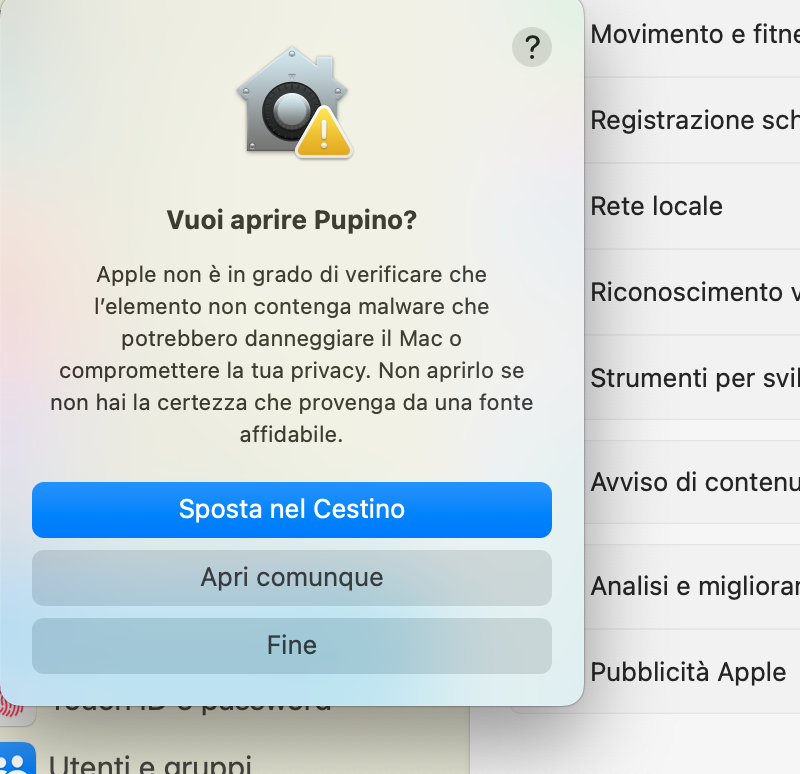
⚠️ La cosa più importante di tutta questa pagina. In due di queste finestre il pulsante blu, quello che salta all'occhio e che il Mac preseleziona, è “Sposta nel Cestino” — cioè cancella l'app. Quello giusto è sempre il grigio. Non andare a memoria e non premere Invio: leggi il nome del pulsante.
Apri Pupino con un doppio clic
Vai in Applicazioni e fai doppio clic su Pupino. È normale che non si apra: serve a “svegliare” il controllo di macOS.
Prima finestra: clicca Fine
Dice “Pupino non è stata aperta”. Il pulsante giusto è Fine, quello grigio in basso.
Quello blu sopra dice “Sposta nel Cestino” e cancella l'app. Se lo premi per sbaglio: apri il Cestino, tasto destro su Pupino → Rimetti a posto, e ricomincia da qui.

Impostazioni di Sistema → Privacy e Sicurezza → Apri comunque
Apri le Impostazioni di Sistema (mela in alto a sinistra → Impostazioni di Sistema), scegli Privacy e Sicurezza nella colonna a sinistra e scorri fino in fondo. Trovi la riga che dice che il Mac ha bloccato Pupino, con accanto Apri comunque.
💡 Non vedi quella riga? Compare solo subito dopo aver provato ad aprire l'app, e dopo un po' sparisce. Torna in Applicazioni, doppio clic su Pupino, chiudi la finestra con Fine e rientra subito qui.

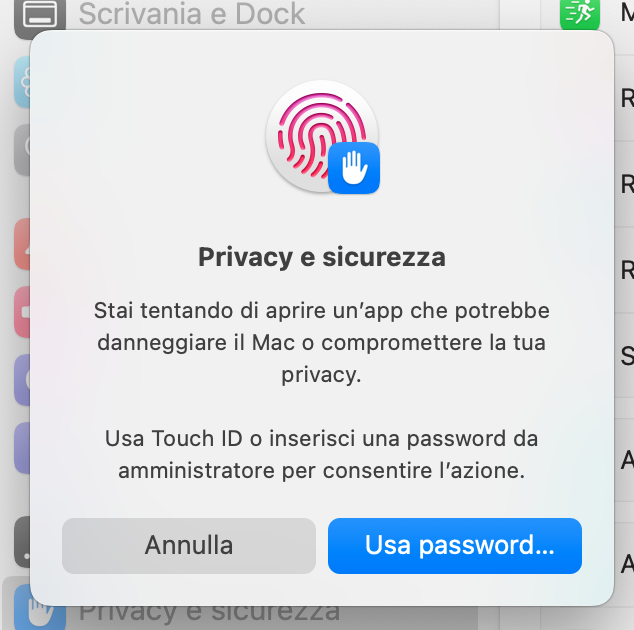
Il Mac ti chiede l'impronta o la password
Compare una finestra con l'icona dell'impronta digitale: “usa Touch ID o inserisci una password da amministratore per consentire l'azione”. Appoggia il dito, oppure clicca Usa password… e scrivi la password con cui accendi il Mac.
È macOS che chiede il permesso a te, non l'app che vuole la tua password. È la stessa finestra che compare quando installi qualsiasi programma o cambi un'impostazione protetta: la password resta dentro il sistema e Pupino non la vede mai.
Ultima finestra: clicca Apri comunque
Chiede “Vuoi aprire Pupino?” e stavolta i pulsanti sono tre. Quello giusto è Apri comunque, il grigio in mezzo.
Anche qui il blu in alto è “Sposta nel Cestino”. Ultima insidia, poi è finita.
Fatto: Pupino è vivo
Parte una breve procedura guidata e Pupino comincia a camminare sul desktop. Dalle prossime volte si apre con un doppio clic, come qualsiasi app — tutta questa trafila si fa una volta sola.
Percorso B — macOS 14 (Sonoma)
Qui basta il tasto destro. Tre clic e sei dentro.
Tasto destro sull'icona di Pupino
In Applicazioni, clicca su Pupino con il tasto destro del mouse. Se hai un portatile senza tasto destro: tieni premuto Control e clicca sul trackpad — è la stessa cosa.
Scegli “Apri” dal menù
Nel menù che si apre, la prima voce è Apri. È importante passare da qui e non dal doppio clic: è questa la scorciatoia che convince macOS.
Conferma “Apri” nell'avviso
Compare un avviso con due pulsanti: clicca Apri. Fatto — dalle prossime volte basta il doppio clic.
Dopo l'installazione: i permessi
Al primo avvio Pupino ti guida in sei passaggi e ti chiede alcuni permessi di macOS. Puoi dire di no a tutti tranne al primo: Pupino vive lo stesso. Ma con l'Accessibilità attiva capisce dove sono le finestre e ci si arrampica sopra — è il permesso che gli dà la vita che vedi nelle immagini.
Trovi tutto spiegato nella guida completa, capitolo 2.